> For the complete documentation index, see [llms.txt](https://wiki.bityun.org/llms.txt). Markdown versions of documentation pages are available by appending `.md` to page URLs; this page is available as [Markdown](https://wiki.bityun.org/windows/clash-for-windows.md).
# Windows - Clash for Windows 使用教程
## 简介
Clash 是一个使用 Go 语言编写,基于规则的跨平台代理软件核心程序。\
Clash for Windows 是运行在 Windows 上的一图形化 Clash 分支。通过 Clash API 来配置和控制 Clash 核心程序,便于用户可视化操作和使用。
支持 SS / VMess 协议,不支持 SSR 。
整理教程时的系统环境:
Windows 10 1903\
Clash for Windows 0.8.0
此文档适用于:`比特云-网络加速`\
文档中的某些内容可能随软件版本迭代而失效。
## 下载安装
可以访问 Github 地址进行下载:
或点击[这里](https://to.kache.moe/source/Clash.for.Windows.Setup.0.8.11.exe)从本站进行下载。
若使用 Chrome 浏览器下载 exe 文件,可能会提示不安全,请忽略此提示。
由于 Clash for Windows 没有任何有效的数字签名,因此 SmartScreen 可能会弹出提示,请点击“更多信息”,然后选择“仍要运行”。
## 快速上手
比特云 用户请先在机场官网复制 **Clash 订阅链接**。
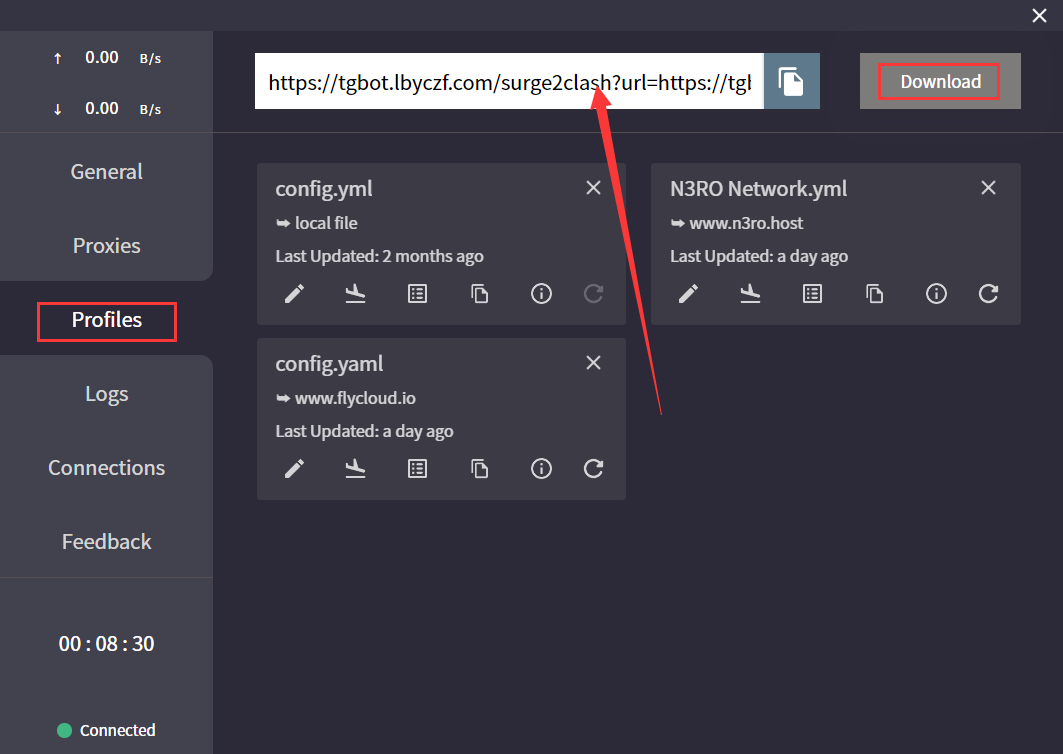
打开 Clash for Windows 应用程序,在左侧的标签页中选择 Profiles , 在顶部输入您的 **Clash 订阅链接**,然后点击 Download 按钮。
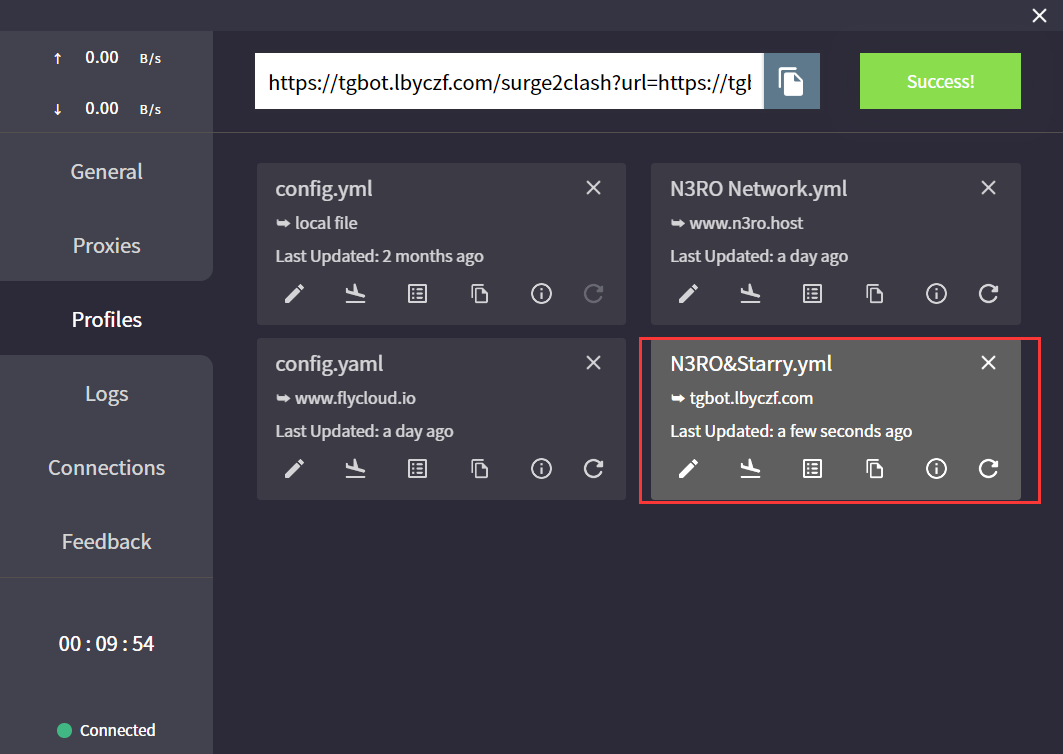
Clash for Windows 会自动拉取配置文件进行更新,如果一切顺利,你应当可以看到绿色提示信息「Success!」,并且可以看到一个新增的配置文件:
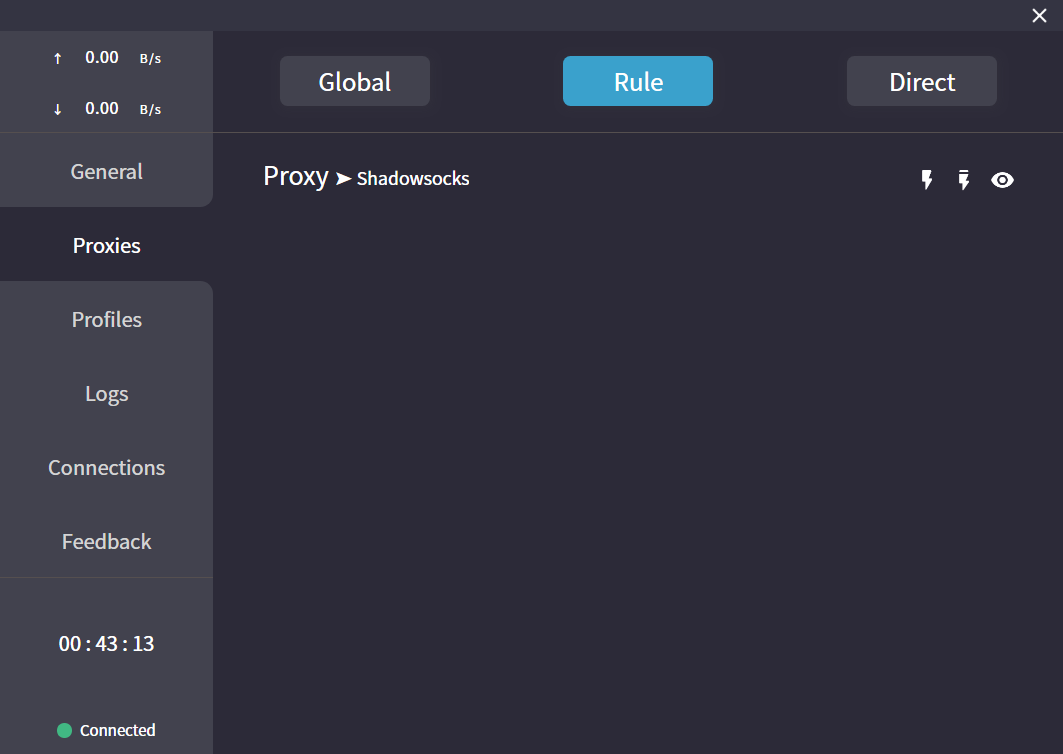
点击新增的配置文件来切换到该配置,然后点击「Proxies」标签页来切换接入点,将顶部的出站模式选择为「Rule」。\
此模式下你的网络访问请求将通过 Clash for Winows 进行**分流处理**。
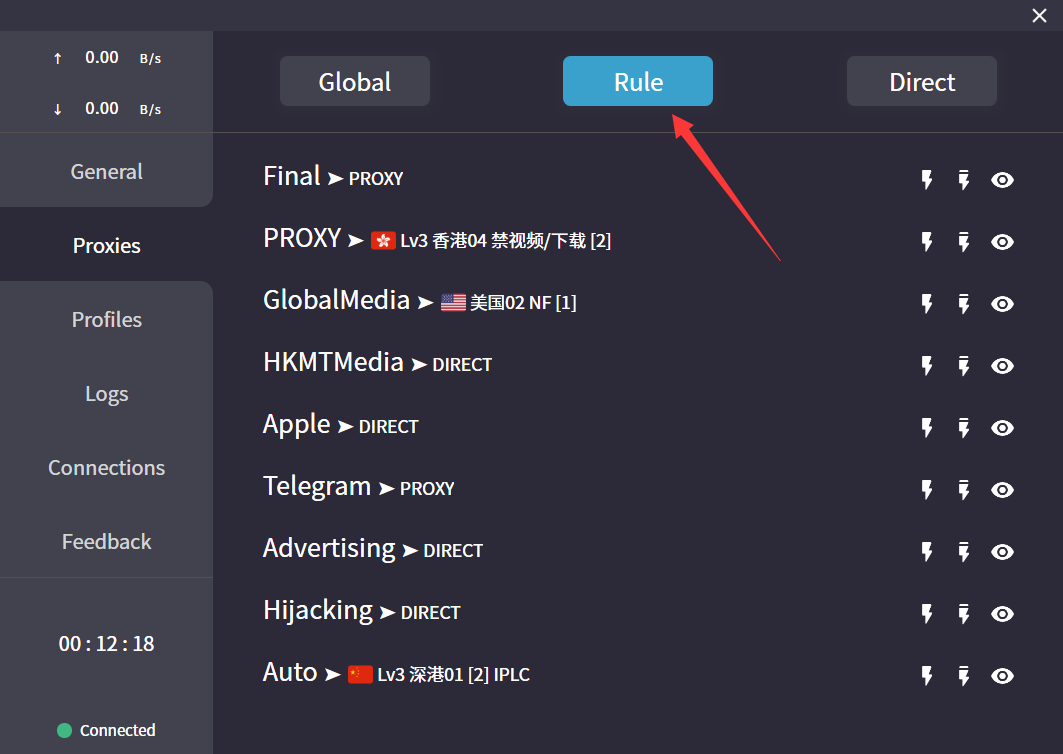
在「Proxy」策略组中选择所想要使用的接入点。Proxy 策略组是用于访问国际网络的默认策略,在不进行其他修改的情况下,所有国际网络的访问都通过 Proxy 策略组中选择的接入点进行。
图中所示的策略组是编者根据实际需求配置的,故略有不同爱国。请以自己的实际情况为准。
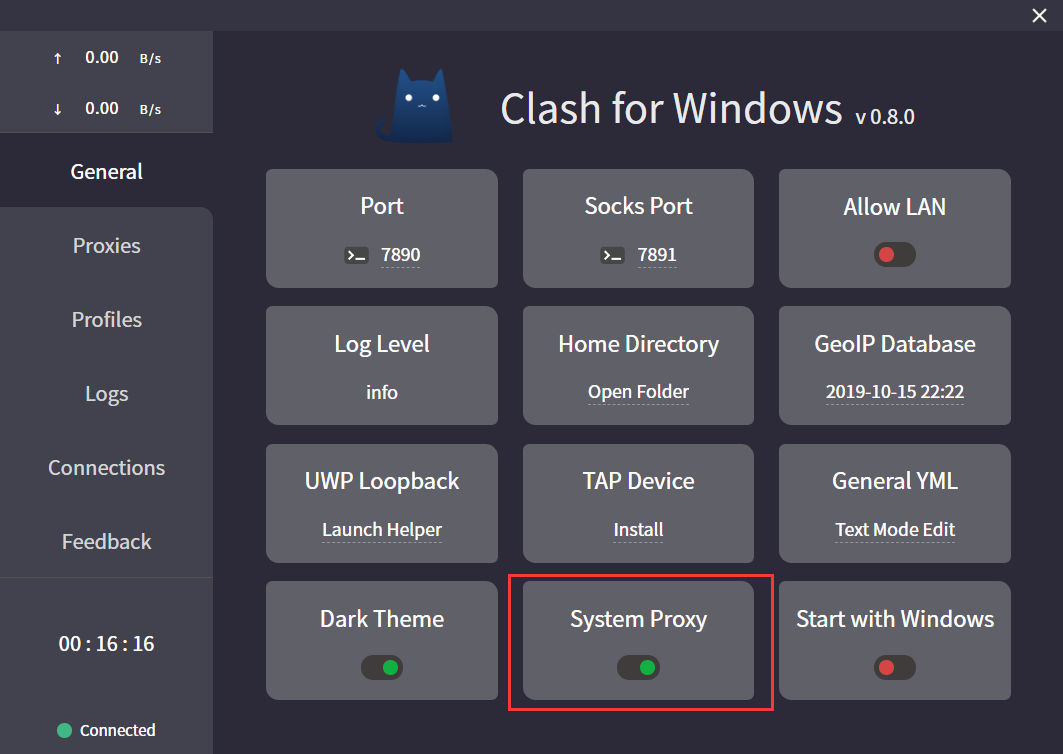
返回到「General」部分,将「System Proxy」的开关更改为绿色或「On」状态即可开始使用。此外,如果您需要让 Clash for Windows 开机自启,可以将「Start with Windows」也更改为绿色或「On」。
## 视频版教程
### 从订阅链接下载和更新节点
### 本地拖拽YAML文件
在无法直接从软件里更新自己的订阅时,可以复制你的链接,直接粘贴到浏览器打开,然后复制全部的文本,在桌面新建一个文本文档(TXT格式),然后粘贴到文档里,保存后将文件的扩展名更改为 YAML 。然后直接拖拽到软件的 Proflies 界面。
这是一种曲线救国的方法。此方法导入的配置无法进行更新,需要更新时请重新来一遍。
**简单的使用教程到这里就结束了 ,当前已经可以进行正常的科学上网**\
**有兴趣的话可以接着了解下边的内容**
## 更多
当配置文件存在错误时,无法在「Profiles」界面切换,请根据提示进行修改
若出现如图所示的情况,说明您未点击刚才新增的配置文件,请返回「Profiles」点击选择对应的配置文件
### 其它知识
#### Clash for Windows 界面简介
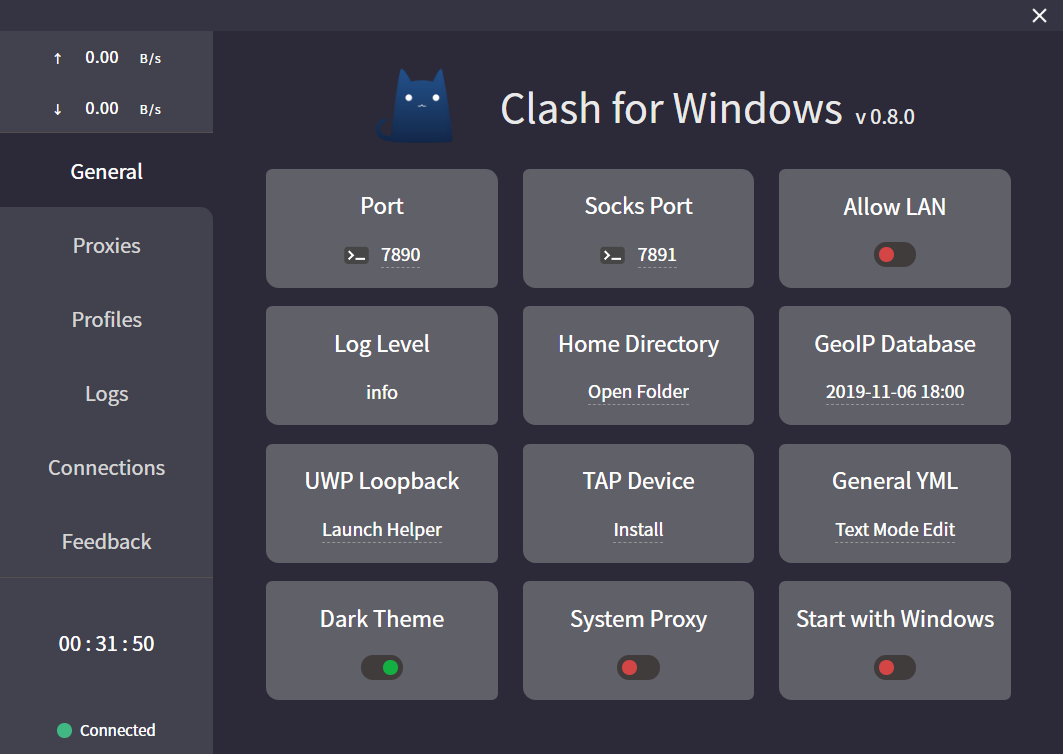
8-界面简介.png
* `General(常规)`:
* `Port`、`Socks Port`;分别为 HTTP、SOCKS 代理端口,点击终端图案可以打开一个配置了代理的命令行窗口,点击端口数字可以复制该命令;
* `Allow LAN`:启用局域网共享代理功能;‘
* `Log Level`:日志等级;
* `Home Directory`:点击下方路径直达 `C:\Users\用户名\.config\clash` 文件夹;
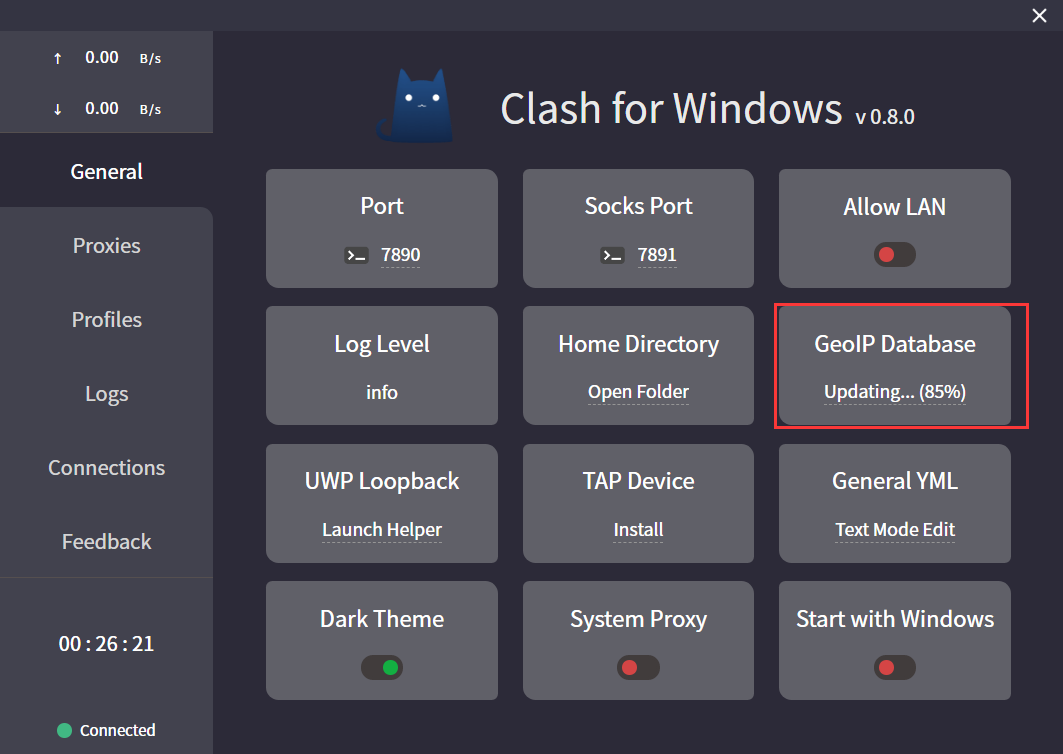
* `GeoIP Database`:点击下方日期可更新 GeoIP 数据库;
* `UWP Loopback` :可以用来使 UWP 应用解除回环代理限制;
* `Tap Device` :安装 cfw-tap 网卡,可用于处理不遵循系统代理的软件(实际启动 tap 模式需要更改配置文件);
* `General YML`:编辑 `config.yml` 文件,可用于配置部分 **General** 页面内容;
* `Dark Theme`:控制暗色模式;
* `System Proxy`:启用系统代理;
* `Start with Windows`:设置开机自启;
* `Proxies(代理)`:选择代理方式(Global - 全局、Rule - 规则、Direct - 直连)及策略组节点选择;
* `Profiles(配置管理)`:
* 用来下载远端配置文件和创建本地副本,且可在多个配置文件间切换;
* 对配置进行节点、策略组和规则的管理(添加节点、策略组和规则在各自编辑界面选择 `Add`, 调整策略组顺序、节点顺序及策略组节点使用拖拽的方式);
* `Logs(日志)`:显示当前请求命中规则类型和策略;
* `Connections (连接)`: 显示当前的 TCP 连接,可对某个具体连接执行关闭操作;
* `Feedback(反馈)`:显示软件、作者等相关信息。
#### UWP 应用
如需使用 UWP 应用,还需要点击「EnableLoopback」来为 UWP 应用启用本地回环代理。在 Windows 10 中,微软出于安全性考虑,不允许 UWP 应用访问本地回环地址,这导致 UWP 应用无法直接使用代理,需要其他工具来破除这一限制。
Clash for Windows 集成了 EnableLoopback 程序,只需要点击「UWP Loopback」就可以使用。
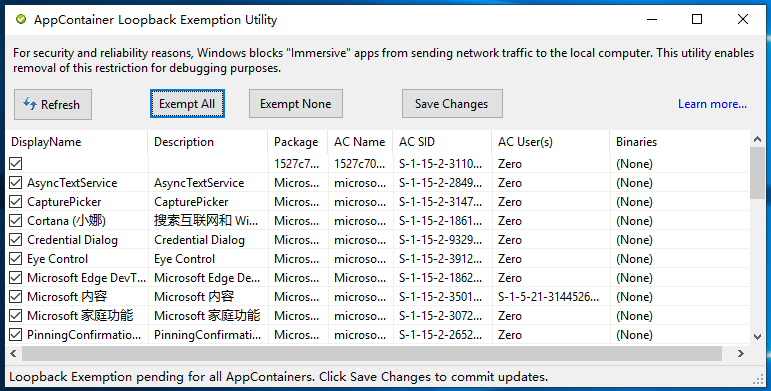
5-UWP应用.png
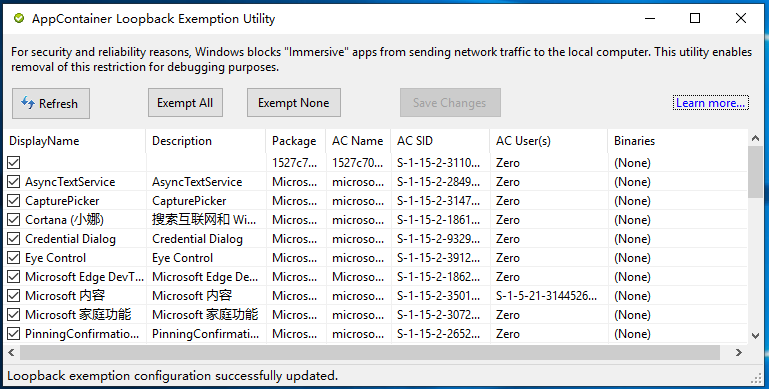
打开后一般直接点击 Exempt All 勾选所有 UWP 应用,然后点击 Save Changes 即可。请注意安装新的 UWP 应用后需要重新设置。
#### 更新 GeoIP 数据库
在「General」界面点击「GeoIP Database」来更新 MaxMind 的 GeoIP2 Lite 数据库。此数据库用于 Geo 规则和 DNS 判断,建议每月至少更新一次。
#### TAP 设备
Clash for Windows 中提供了一个新的 TAP 模式。TAP 模式需要配置文件中设置为 fake-ip 模式。但此模式目前仍然存在问题导致可能出现不稳定情况。
#### URL Scheme
CFW支持使用URL Scheme快速导入配置文件:
```
clash://install-config?url=
```
#### 便携模式
版本要求:
从0.4.0开始,Clash for Windows提供简单的便携支持
使用方法:
进入\[Release]\[11]页面下载最新后缀为`.zip或.7z`的免安装包并解压至希望安装的目录下(如移动硬盘、U盘等)
配置文件:
进入`安装目录/resources/static/files/`目录中进行如下操作:
1. 新建config.yml(文件可以为空,但一定要创建)
2. 重新启动Clash for Windows
此时文件夹目录中还有其他文件及文件夹,请勿对其修改。
启动及更新:
安装目录下Clash for Windows.exe即为软件入口,点击启动即可。
如需更新Clash for Windows,只需下载对应zip安装包,解压并覆盖至软件目录即可。
### 其它常见问题
**1.界面显示不全,无法操作**
删除 Home Directory 下 config.yml 文件并重启软件 如错误依旧,打开 logs 文件夹,选取最新日志文件分析
**2.升级后提示 xxx not found**
0.6.0 版本升级后,Clash 核心增加对规则部分的校验,如果策略不存在,则不再忽略而提示错误,根据错误信息检查配置文件并进行排除即可
**3.系统代理自动关闭或打开**
清除系统代理设置 如无法解决,则检查是否有其他安全/代理软件修改代理设置
**4.无法访问网页**
0.6.0 版本升级后,Clash 核心使用自定义 DNS 设置进行服务器及直连域名的解析,所以当日志中出现大量 All DNS Failed! 日志时,请重新设置合适的 DNS
如果不使用 TAP ,建议将 DNS 关闭
**5.TAP 无法安装**
检查是否已经安装其他 TAP 设备,若是,可以先在设备管理器中将其删除后重试
**6.安装0.7.4 之后版本首次使用时不显示接入点**
新版 Clash for Windows 在下载配置文件后并不会默认切换到新的配置文件(与旧版本不同),否则仍然使用的是默认配置文件。
**7.替换配置文件后不显示接入点**
这可能是因为 `Clash for Windows` 的基础配置文件 `config.yml` 被修改。要解决此问题,点击 `Clash for Windows General` 标签页上的 `Home Directory` 进入 `Clash for Windows` 配置目录,然后删除 `config.yml` 文件(不是 `config.yaml`),退出并重启打开 `Clash for Windows`,重新进行配置步骤。
> Last updated: 2020-02-17 22:57:11\
> 参考出处 \
> 如有更多疑问,欢迎添加比特云官方频道询问:
---
# Agent Instructions
This documentation is published with GitBook. GitBook is the documentation platform designed so that both humans and AI agents can read, navigate, and reason over technical content effectively. Learn more at gitbook.com.
## Querying This Documentation
If you need additional information that is not directly available in this page, you can query the documentation dynamically by asking a question.
Perform an HTTP GET request on the current page URL with the `ask` query parameter:
```
GET https://wiki.bityun.org/windows/clash-for-windows.md?ask=
```
The question should be specific, self-contained, and written in natural language.
The response will contain a direct answer to the question and relevant excerpts and sources from the documentation.
Use this mechanism when the answer is not explicitly present in the current page, you need clarification or additional context, or you want to retrieve related documentation sections.